
配置到腾讯 WorkBuddy 中
Updated: 2026-08-20
本文按界面操作顺序,说明如何将腾讯 WorkBuddy 接入 Cubicspaces 的 OpenAI 兼容接口。
开始前,请先在 Cubicspaces 控制台准备好:
- API Key
- 当前账号可用的模型 ID,例如
gpt-5.6-sol
WorkBuddy 使用 OpenAI Chat Completions 协议。请不要把接口地址配置成
/v1/responses。
本页界面截图来自腾讯云官方 WorkBuddy 文档。不同版本的颜色和布局可能略有差异,但字段含义相同;截图中不包含 Cubicspaces API Key。
支持的模型 ID
将示例中的模型名称替换为账号实际可用的模型。如果账号控制台只展示其中一部分模型,请以控制台实际可用项为准。
GPT
WorkBuddy 接入推荐优先使用以下支持工具调用的 GPT 模型 ID:
gpt-5.6-solgpt-5.6-lunagpt-5.6-terragpt-5.5gpt-5.4gpt-5.4-mini
以上模型使用相同的 Provider、Endpoint、API Key 和“自定义协议”配置,只需更换模型 ID。建议首选 gpt-5.6-sol。
其他兼容 OpenAI Chat Completions 协议的 GPT 模型也使用相同的配置方式,只需将模型 ID 替换为控制台中实际可用的名称。
Claude
Claude 模型也使用 OpenAI Chat Completions 协议接入 WorkBuddy:
claude-sonnet-5claude-sonnet-4-6claude-opus-5claude-opus-4-8claude-opus-4-7claude-opus-4-6claude-haiku-4-5claude-fable-5
Claude 模型使用相同接入方式,只需更换模型 ID。WorkBuddy 会自动把对话内容作为请求体中的 messages 发送,不需要手写 messages 字段。
图片输入、推理模式、工具调用和 Token 上限应根据具体模型能力设置。若模型不支持工具调用,将无法完整使用 WorkBuddy 的代码代理功能。
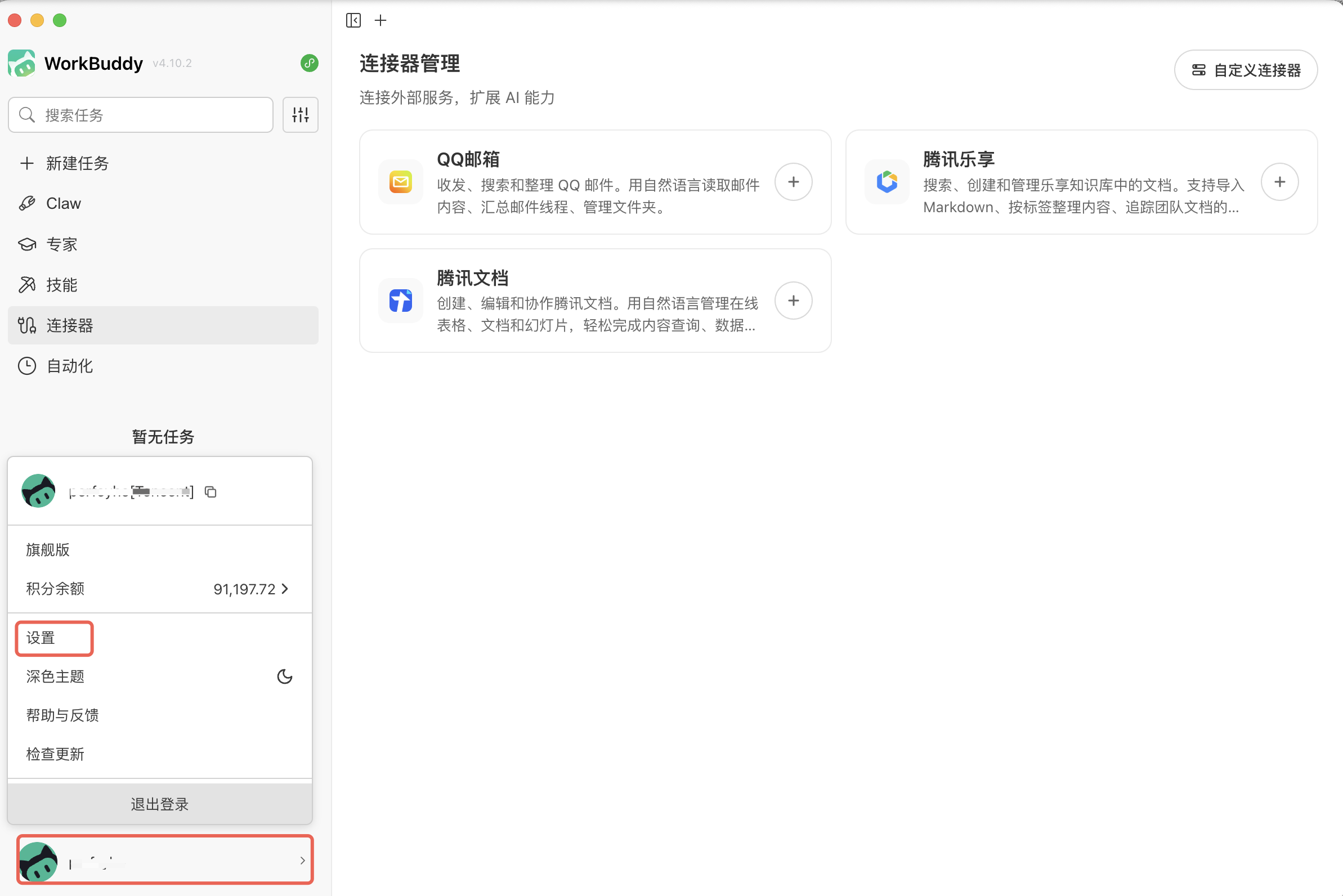
第 1 步:打开 WorkBuddy 设置
- 启动 WorkBuddy。
- 点击左下角的账号或头像。
- 点击 设置。
第 2 步:进入模型配置
- 在设置窗口左侧选择 模型。
- 在“自定义模型”区域点击 添加模型。
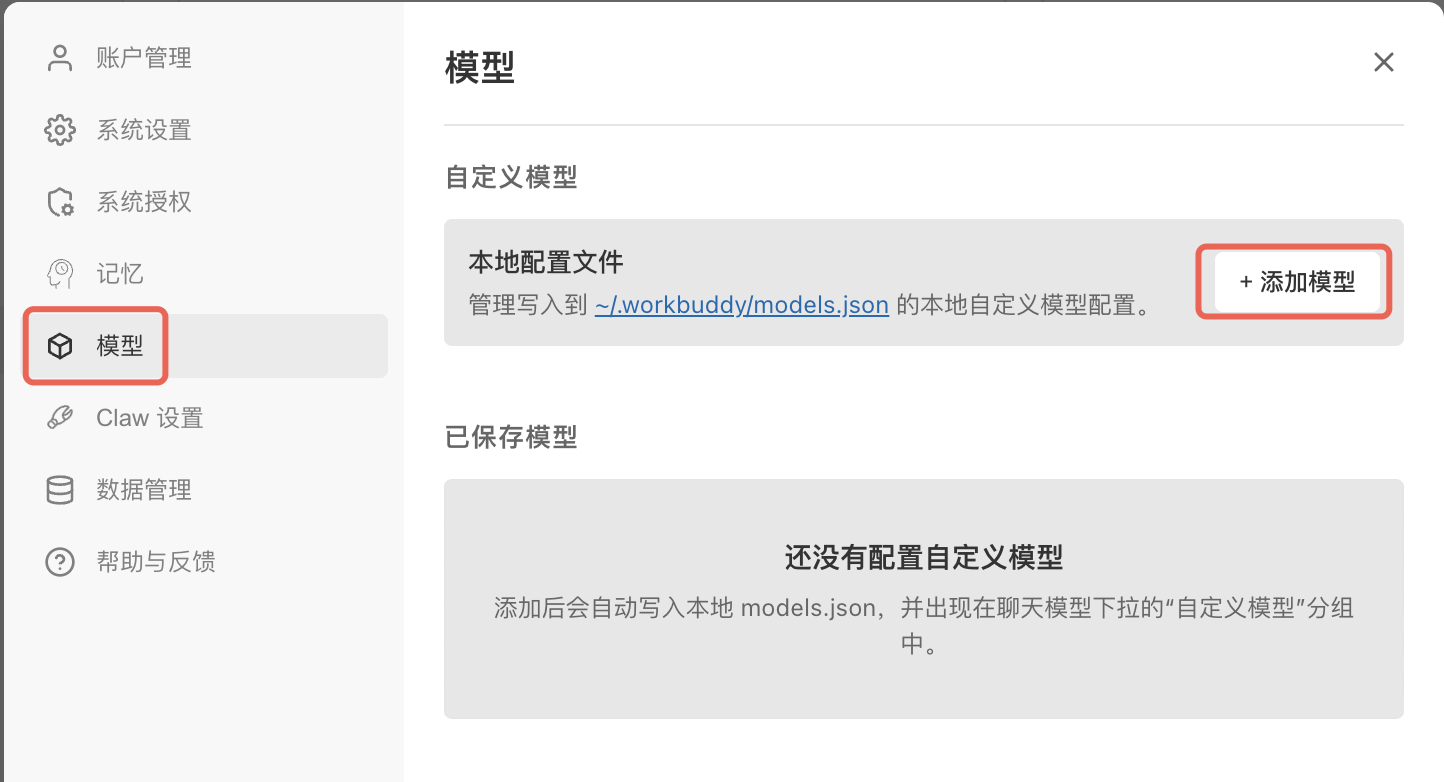
当前 WorkBuddy 会通过界面管理本地配置,不需要先手工编辑 JSON。
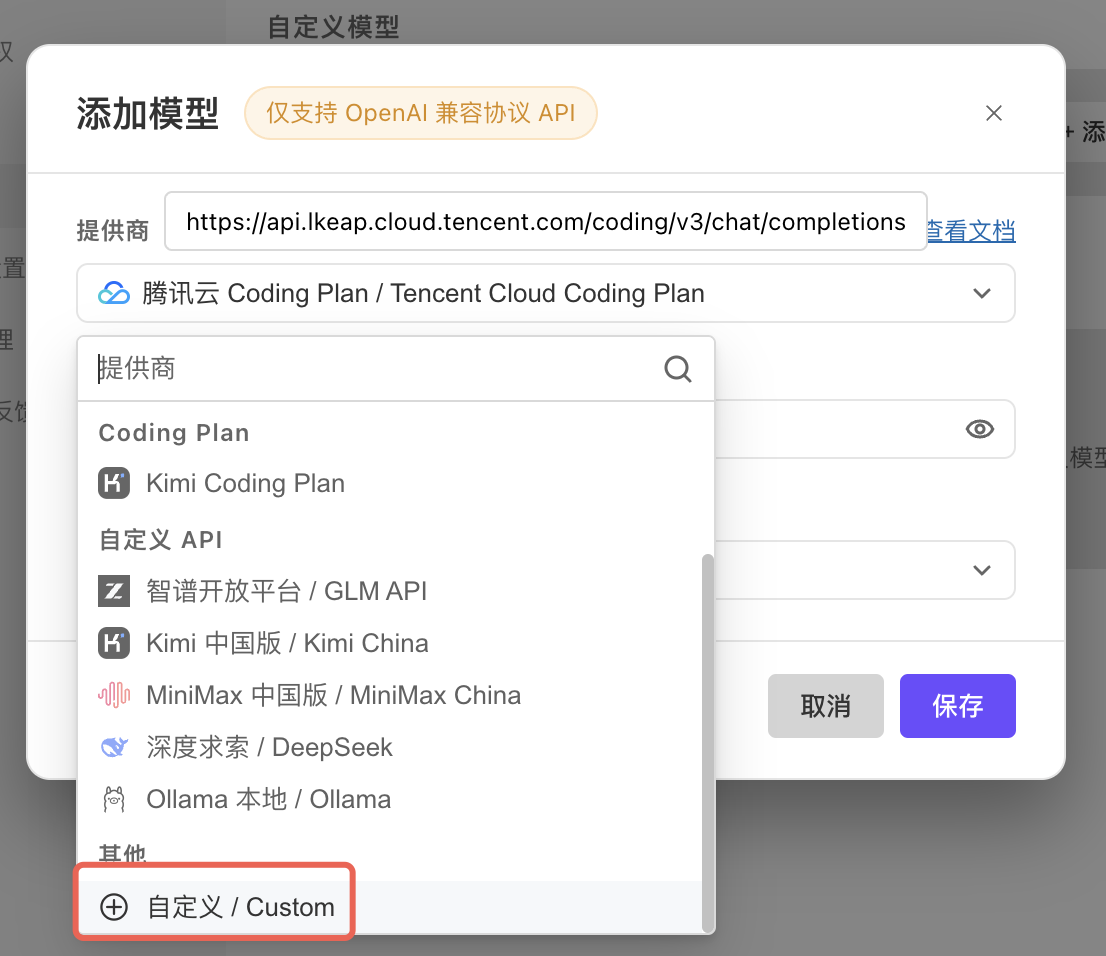
第 3 步:选择自定义提供商
打开“提供商”下拉框,在列表底部选择 自定义 / Custom。
第 4 步:填写 Cubicspaces 参数
按下表逐项填写:
| 配置项 | 填写内容 |
|---|---|
| 提供商 | 自定义 / Custom |
| 接口地址 | https://cubicspaces.cloud/v1 |
| API Key | 在 Cubicspaces 控制台创建的 API Key |
| 模型名称 | gpt-5.6-sol,或控制台显示的其他可用模型 ID |
| 工具调用 | 开启 |
| 图片输入 | 按需开启;GPT-5.6 可开启 |
| 推理模式 | 开启 |
| 自定义协议 | 关闭 |
| 输入上限 | 128K |
| 输出上限 | 16K |
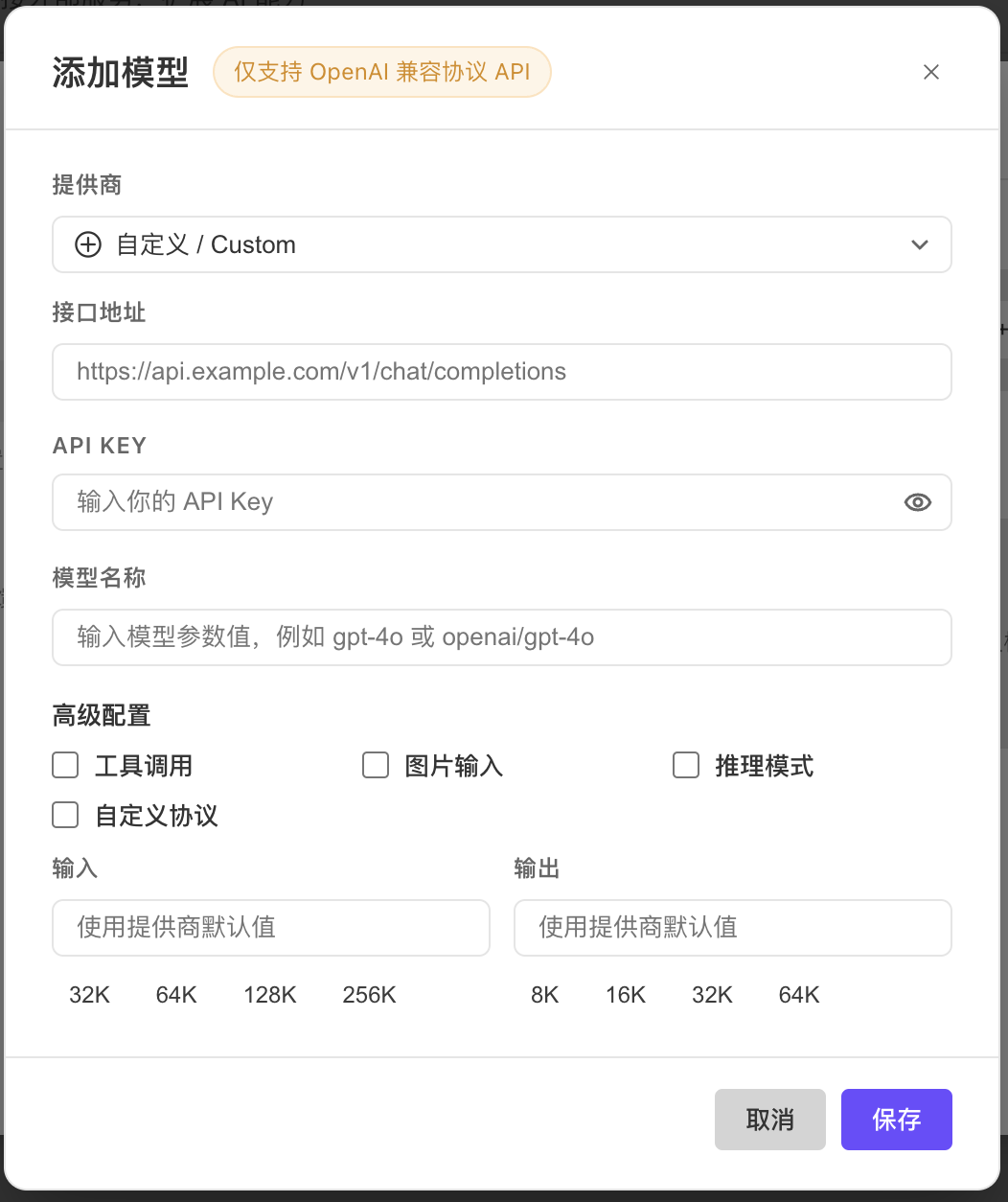
标准模式下,“自定义协议”保持关闭,WorkBuddy 会在 https://cubicspaces.cloud/v1 后补全 /chat/completions。
如果必须使用完整接口地址,则改为:
- 接口地址填写
https://cubicspaces.cloud/v1/chat/completions。 - 开启 自定义协议。
两种模式任选一种,不要把路径重复拼接成:
/v1/chat/completions/chat/completions第 5 步:保存并切换模型
- 再次确认 API Key 中没有空格或引号。
- 点击 保存。
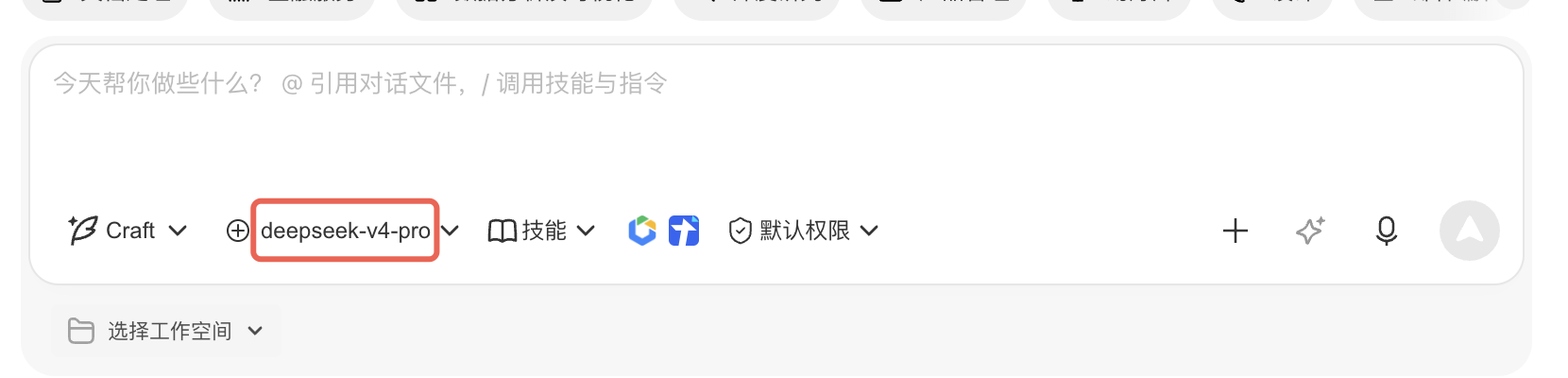
- 返回对话页,点击输入框下方的模型名称。
- 在“自定义模型”分组中选择刚添加的
gpt-5.6-sol。
第 6 步:验证工具调用
在已打开的工作区中发送:
读取当前工作区的文件列表,并概括项目结构。如果 WorkBuddy 能读取工作区并正常返回结果,说明模型和工具调用均已接通。
WorkBuddy 仍然请求 /v1/chat/completions。使用 GPT-5.5 或 GPT-5.6 并启用工具调用和推理时,Cubicspaces 会在服务端处理协议兼容,无需在 WorkBuddy 中改成 /v1/responses。
备用方式:models.json
界面配置是推荐方式,并非只能修改 JSON。WorkBuddy 5.3.13 的用户级配置文件位于:
~/.workbuddy/models.jsonWindows 路径为:
%USERPROFILE%\.workbuddy\models.jsonWorkBuddy 5.3.13 的单模型示例:
{
  "id": "gpt-5.6-sol",
  "name": "gpt-5.6-sol",
  "vendor": "Custom",
  "url": "https://cubicspaces.cloud/v1",
  "apiKey": "YOUR_API_KEY",
  "maxInputTokens": 128000,
  "maxOutputTokens": 16384,
  "supportsToolCall": true,
  "supportsImages": true,
  "supportsReasoning": true,
  "useCustomProtocol": false
}
旧版 CodeBuddy 或迁移前的 WorkBuddy 可能使用 ~/.codebuddy/models.json,新版仍可能读取旧配置。不同版本的 JSON 结构可能不同,因此优先通过 设置 → 模型 添加,不要同时维护两个目录。
Claude 模型接入方式
Claude 模型在 WorkBuddy 中也按“自定义模型”添加,Provider、Endpoint、API Key 和“自定义协议”配置与 GPT 模型相同。模型名称填写上方 Claude 列表中的模型 ID,例如 claude-sonnet-5。
| 配置项 | 填写内容 |
|---|---|
| 提供商 | 自定义 / Custom |
| 接口地址 | https://cubicspaces.cloud/v1 |
| API Key | 在 Cubicspaces 控制台创建的 API Key |
| 模型名称 | 例如 claude-sonnet-5,或下方其他可用 Claude 模型 ID |
| 工具调用 | 开启 |
| 图片输入 | 按需开启;以所选模型能力为准 |
| 推理模式 | 如遇到参数不支持,可关闭后重试 |
| 自定义协议 | 关闭 |
WorkBuddy 仍然使用 OpenAI Chat Completions 协议接入 Claude 模型,不需要、也不要把接口地址改成 Claude 原生的 /v1/messages。
对话内容会由 WorkBuddy 自动作为 Chat Completions 请求体中的 messages 发送,不需要在 WorkBuddy 模型配置或 models.json 中手写 messages 字段。
常见问题
返回 404 或路径重复
标准模式填写 https://cubicspaces.cloud/v1 并关闭“自定义协议”;使用完整 /v1/chat/completions 地址时必须开启“自定义协议”。
返回 401
确认 API Key 完整、未过期,并且没有多余的空格或引号。
模型不显示
确认模型 ID 与 Cubicspaces 控制台中的名称完全一致,然后完全退出 WorkBuddy(包括托盘进程)再重新打开。
工具调用提示 reasoning_effort 不支持
- 确认没有把接口地址配置成
/v1/responses。 - 确认请求使用的是已部署兼容处理的 Cubicspaces 环境。
- 保留错误信息中的 request ID,并联系支持人员。